트랙패드
본 서비스가 제공하는 내용 및 자료가 사실임을 보증하지 않습니다. 시스템은 언제나 실수를 할 수 있습니다. 중요한 의사결정 및 법리적 해석, 금전적 의사결정에 사용하지 마십시오.
트랙패드(trackpad) 또는 터치패드(touchpad)는 손가락의 접촉을 감지하여 컴퓨터 화면의 커서를 움직이는 포인팅 장치이다. 주로 노트북 컴퓨터에 내장되며, 데스크톱 환경에서는 분리형 무선 트랙패드도 사용된다. 정전식 감응 방식을 주로 사용하며, 멀티 터치 제스처를 지원하여 스크롤, 확대/축소, 회전, 페이지 전환 등 다양한 조작이 가능하다. 애플의 매킨토시 계열에서는 Force Touch 기술을 적용하여 압력 감지와 햅틱 피드백을 제공한다.
개요
트랙패드는 손가락의 위치와 움직임을 감지하여 그래픽 사용자 인터페이스의 포인터를 제어하는 평평한 표면을 가진 전자 장치이다. 가장 널리 사용되는 방식은 정전식 감응으로, 손가락이 패드에 닿는 위치에서 전기 용량의 변화를 감지한다. 저항식 터치스크린 방식도 일부 사용되나, 2010년대 이후로는 정전식이 주류를 이룬다. 트랙패드는 노트북 컴퓨터에서 마우스를 대체하는 주요 입력 장치로 자리 잡았으며, 데스크톱 컴퓨터에서는 별도의 액세서리 형태로도 판매된다.

작동 방식
트랙패드는 정전식 감응을 통해 손가락의 접촉 위치를 절대 좌표로 감지한다. 그러나 포인터 제어를 위해서는 손가락의 드래그 동작을 상대적 움직임으로 변환하여 커서를 이동시킨다. 해상도는 패드의 크기에 따라 제한되며, 연필 끝이나 장갑을 낀 손가락과 같은 비전도성 도구는 감지하지 못한다. 일부 트랙패드는 패드 자체를 누르는 물리적 클릭을 지원하거나, 탭 동작을 클릭으로 해석하는 소프트웨어 기능을 제공한다.
멀티 터치 제스처
멀티 터치 트랙패드는 여러 손가락을 동시에 인식하여 다양한 제스처를 지원한다. 애플의 macOS에서는 15가지 이상의 제스처를 제공하며, 주요 제스처는 다음과 같다.
| 제스처 | 동작 |
|---|---|
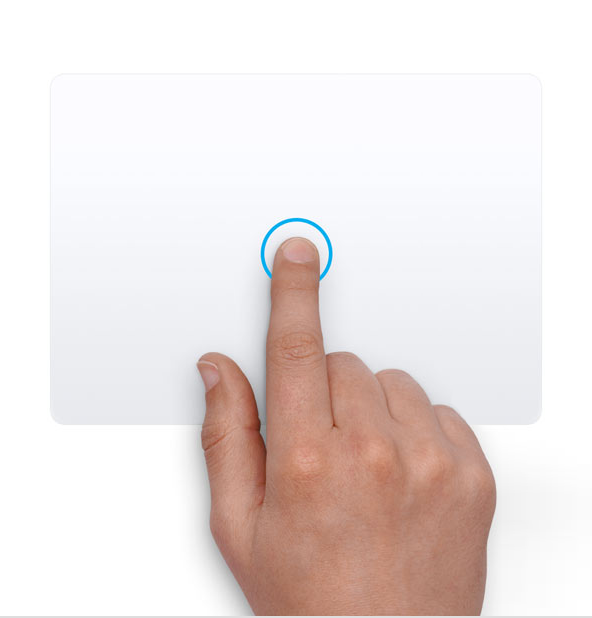
| 한 손가락 탭 | 클릭 |
| 두 손가락 탭 | 보조 클릭(오른쪽 클릭) |
| 두 손가락 위아래 밀기 | 스크롤 |
| 두 손가락 펼치기/오므리기 | 확대/축소 |
| 두 손가락 회전 | 사진 회전 |
| 두 손가락 좌우 쓸기 | 페이지 전환 |
| 세 손가락 드래그 | 항목 드래그(설정 필요) |
| 네 손가락 쓸기 | Mission Control, 앱 전환 등 |
이러한 제스처는 시스템 설정에서 활성화/비활성화하거나 동작을 변경할 수 있다.
Force Touch
애플은 2015년 이후 출시된 MacBook 및 Magic Trackpad에 Force Touch 기술을 도입하였다. Force Touch 트랙패드는 압력 센서를 내장하여 사용자가 누르는 힘의 정도를 감지하고, 이에 따라 햅틱 피드백(진동)을 제공한다. 강하게 클릭하면 추가 정보를 표시하거나(예: 단어 정의, 지도 앱에서 주소 미리보기), 대상체를 드래그할 때 미세한 진동으로 정확한 조작을 돕는다. Force Touch는 물리적인 버튼 없이도 클릭감을 재현하며, 사용자 설정을 통해 세 손가락 드래그와 같은 기능을 활성화할 수 있다.
운영 체제별 지원
트랙패드는 다양한 운영 체제에서 지원되며, 각 OS마다 제스처와 설정 방식이 다르다. macOS에서는 시스템 설정의 '트랙패드' 패널에서 모든 제스처를 켜거나 끌 수 있고, 손쉬운 사용 설정에서 세 손가락 드래그 옵션을 제공한다. Windows에서는 Precision Touchpad 드라이버를 통해 멀티 터치 제스처를 지원하며, Linux에서는 libinput 드라이버가 일반적으로 사용된다. 애플의 Magic Trackpad는 macOS뿐만 아니라 Windows에서도 일부 제스처를 사용할 수 있도록 Boot Camp 드라이버를 제공한다.
역사와 발전
트랙패드의 개념은 1980년대 후반부터 연구되었으나, 상용화는 1994년 애플 파워북 500 시리즈에 탑재된 것이 시초로 알려져 있다. 이후 2000년대에 접어들며 대부분의 노트북 제조사가 트랙패드를 채택하였다. 2008년 애플은 MacBook Air에 멀티 터치 트랙패드를 도입하여 제스처 기반 조작을 대중화하였고, 2015년에는 Force Touch를 추가하였다. 2010년대 후반부터는 Windows 노트북에서도 정밀 터치패드(Precision Touchpad) 표준이 확산되며 사용자 경험이 개선되었다.